Canvaの使い方
補習までの準備
昨日はありがとうございました。
はじめから手が止まってしまった方も多かったので、もう一度Zoomで補習をします。
そのときに同じところで止まらないよう、補習までにやっておいてほしいことをまとめました。
情報があちこちに散らばっていて分かりにくかったので、このページ1枚にまとめています。ここだけ見ていただければ大丈夫です。
いつまでに何をするか
■ 補習まで(必ず)
・mikimiki先生の動画を見る
・昨日のアーカイブを見る
■ 2か月の間に(ゆっくりで大丈夫)
・チラシを作る
・自己紹介の投稿を作る
1. 補習までにやってきてほしいこと(必ず)
① mikimiki先生の動画を見る
Canvaの基本の使い方の動画です。パソコンの方とスマホの方で別々なので、ご自分の方を見てくださいね。
① パソコンからの使い方
超初心者向け!Canvaの使い方・基礎をわかりやすく解説!
② スマホからの使い方
超初心者向け!スマホ版 Canvaの使い方・基礎をわかりやすく解説!
これを見ていただくと、下の「できるようになっていてほしいこと」がひととおりできるようになります。
② 昨日のZoomのアーカイブを見る
③ みちる先生の資料
2. 補習に来るときに、できるようになっていてほしいこと
この6つです。
- Canvaを開いて、新しいデザインを作れる
- テンプレートを選んで開ける
- 文字を入れて、大きさと色を変えられる
- 画像を1枚入れられる
- 保存して、あとから開き直せる
- デザインをダウンロードできる
ここができていないと、補習の時間が全部その説明で終わってしまいます。
動画を見ればできるようになりますので、必ず見てきてくださいね。
見ても分からないところがあったら、補習の前に聞いてください。そのために早めにお伝えしています。
3. 宿題(2か月の間に)
こちらは急ぎません。2か月の間に取り組んでください。
- チラシを作る
- 自己紹介の投稿を作る
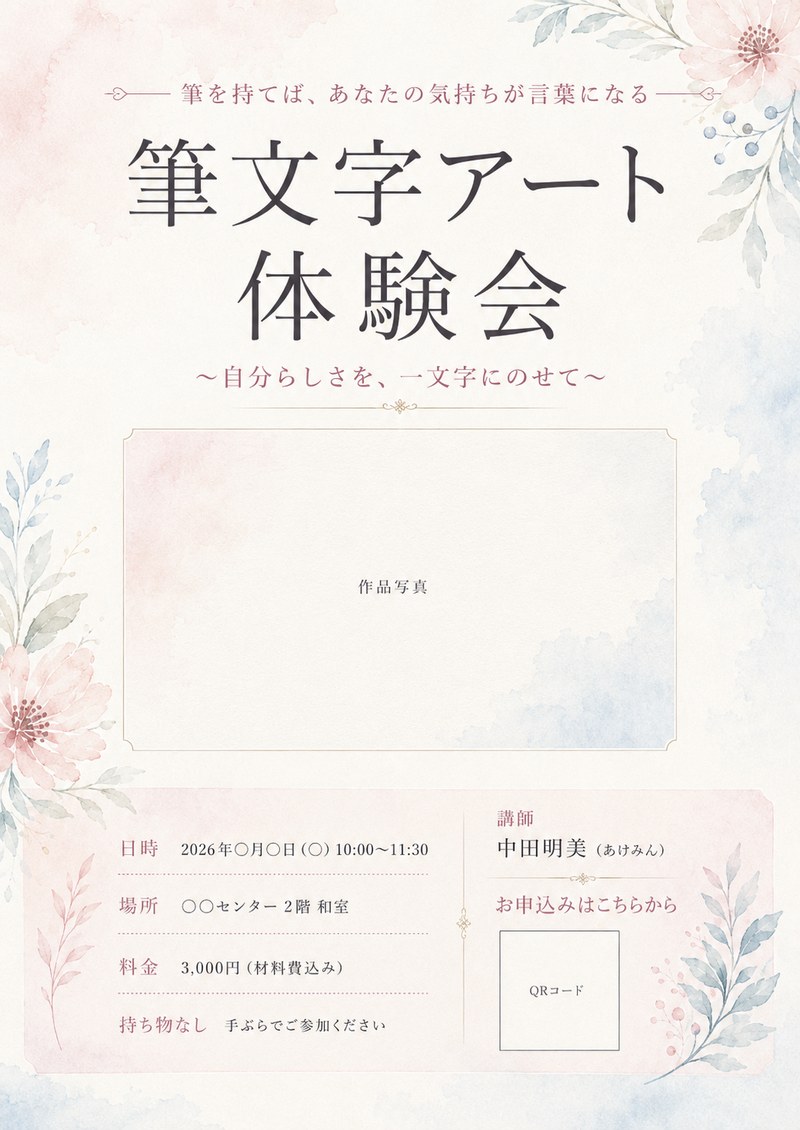
チラシの元画像
この画像を使って作ってみてください。
自己紹介の投稿について
Canvaの中にある「Instagram投稿(4:5)」のテンプレートを選んで作ってみてください。
みちる先生に教わった方法です。自分で投稿用のテンプレートを選ぶところから練習になります。
作るときの注意
4:5で作ると、プロフィールに並んだときに両端が切れて見えます。文字は端まで置かず、できるだけ少し中央に寄せて置いてください。
私の自己紹介投稿を参考にしてみてくださいね。
私が作ったテンプレートは、このページの一番下の 「おまけ」 に置いてあります。慣れてきたら使ってみてくださいね。
編集し終わったら、下の方法で共有リンクをLINEに送ってください。みちる先生が直接見てアドバイスを入れてくださいます。
4. 共有リンクの作り方
- 共有ボタンを押す
- 「あなただけがアクセス可能」と書いてあるところをクリック
- 「リンクを知っている全員」にチェックを入れる
- 「編集可」を選ぶ(コメント可・表示可ではありません)
- リンクをコピーする
- お仕事コースのLINEに送る
「ここが分かりません」と一緒に送っていただければ、1対1でアドバイスが受けられます。
みんなが編集できる状態になっています。
他の方のデザインは絶対に触らないでください。アドバイスを入れるのは先生だけです。
5. 名前のつけ方
ファイルには必ず名前をつけてください。
つけ方は 「何なのか」+「自分の名前」 です。
- チラシ_〇〇
- 自己紹介_〇〇
呼ばれている名前・ニックネームで大丈夫です。
名前がないと誰のものか分からなくなります。ご自分でもあとから探せなくなるので、必ずつけてくださいね。
自分の作品には日付も入れておくと、あとで探すときに便利です。
6. 補習の日程
別途ご連絡します。
日程が決まりましたらお知らせしますので、それまでに上の「補習までにやってきてほしいこと」を進めておいてくださいね。
おまけ(時間のあるときに)
投稿用のテンプレートを作りました。サイズは 1080 × 1440 です。
Canvaの公式テンプレートから作る方法のほかに、カスタム設定で自分でサイズを決めて作る方法もあります。このテンプレートは、そちらで作りました。
まずは、みちる先生に教わった公式テンプレートから作れるようになっておいてくださいね。そのほうが、あとで応用がききます。
慣れてきたら、こちらも使ってみてください。プロフィールに並べたときの見え方をそろえたい方に向いています。
昨日、動画を見ておいてくださいとお伝えしていたのですが、私からのご案内が足りませんでした。ごめんなさい。
今回はこのページにまとめましたので、ここだけ見ていただければ大丈夫です。
できない方が悪いのではありません。順番に見ていけば必ずできるようになります。
分からないことがあったら、いつでも聞いてくださいね。